
MultiAlt / Guias
Como jogar com várias contas no Roblox ao mesmo tempo
Por padrão, o Roblox só deixa um cliente aberto por vez. Com o MultiAlt, um gerenciador de contas gratuito e de código aberto para Windows, você deixa todas as contas logadas e abre quantas janelas do Roblox o seu PC aguentar, todas no mesmo servidor, se quiser.
Atualizado em 4 de outubro de 2026 · Windows 10 e 11
O que você precisa
- Um PC com Windows 10 ou 11. Cada cliente a mais do Roblox gasta mais ou menos a memória e o processador de um jogo a mais, então leve em conta o que a sua máquina aguenta.
- As contas em que você quer jogar: a principal e as alts.
- O MultiAlt, o instalador gratuito (.msi). Ele instala só para o seu usuário do Windows, não pede permissão de administrador e se atualiza sozinho.
Passo 1: instale o MultiAlt
Baixe o .msi na seção de download (ele vem direto das releases do projeto no GitHub) e abra. Não precisa instalar .NET nem Visual C++ antes.
Passo 2: adicione as suas contas
Clique em Adicionar na tela de contas. Dá para adicionar de quatro jeitos:
- Login no navegador: entre pela página de verdade do Roblox, dentro do app.
- Cookie: cole um cookie
.ROBLOSECURITYque você já tenha. - Usuário e senha: uma ou várias contas, em linhas
usuário:senha. - Arquivo do RAM antigo: importe o arquivo de contas do Roblox Account Manager original.
As contas ficam salvas com criptografia no seu PC, com a sua senha ou com uma chave ligada àquele computador. Elas continuam logadas, então você não precisa sair de uma conta para jogar com outra.
Passo 3: ligue o Multi Roblox
Antes, feche todas as janelas do Roblox. Depois vá em Configurações → Geral e ligue o Multi Roblox. É essa opção que deixa mais de um cliente do Roblox rodar ao mesmo tempo.
Por que vem desligado: a equipe antitrapaça do Roblox já disse que rodar vários clientes pode ser tratado como comportamento suspeito. O MultiAlt deixa a escolha com você. Ligue por sua conta e risco e confira as regras dos jogos que você joga, porque alguns proíbem contas alternativas.
Passo 4: mande as contas para um jogo
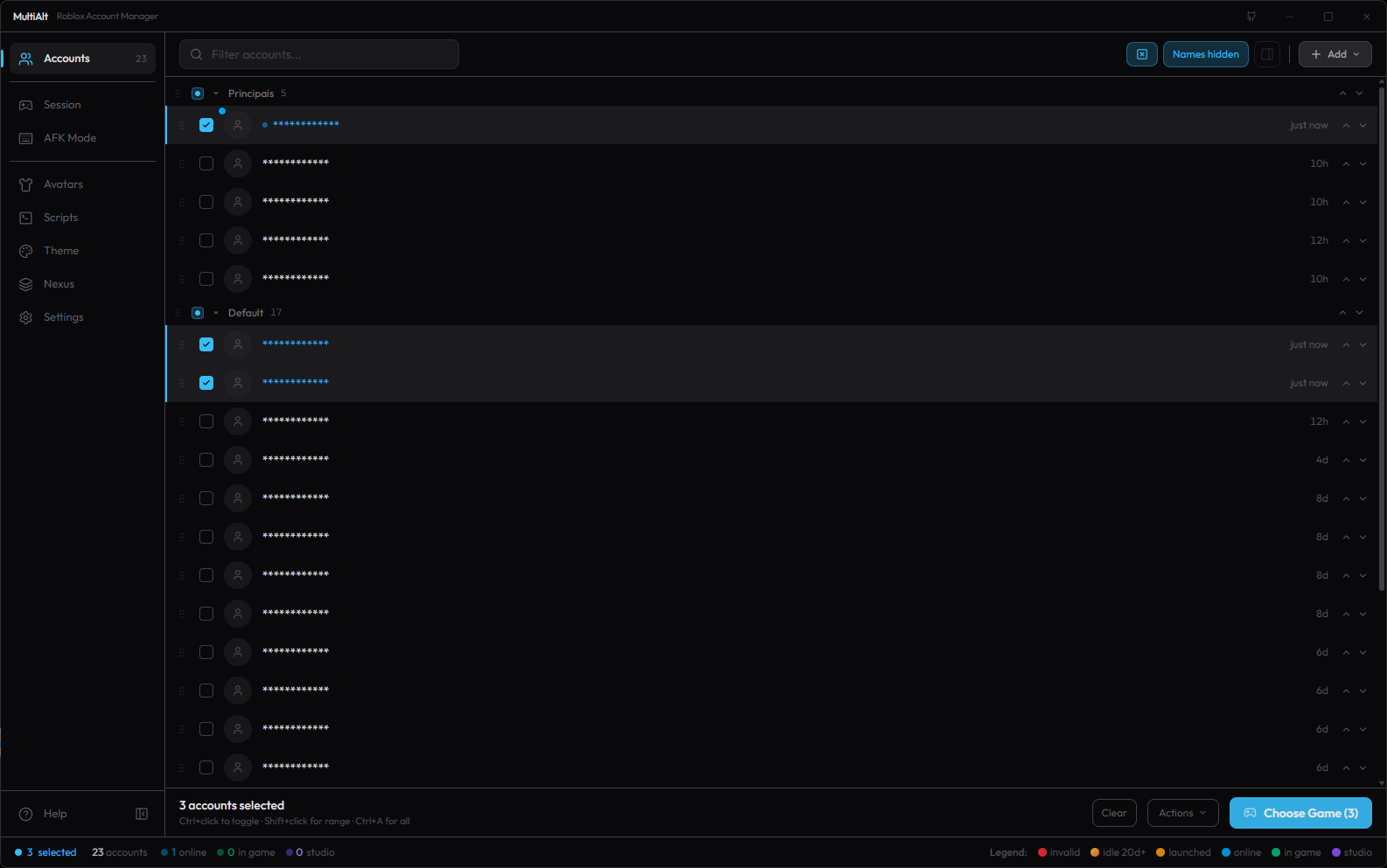
- Selecione as contas com que você quer jogar (clique, Ctrl+clique ou Shift+clique).
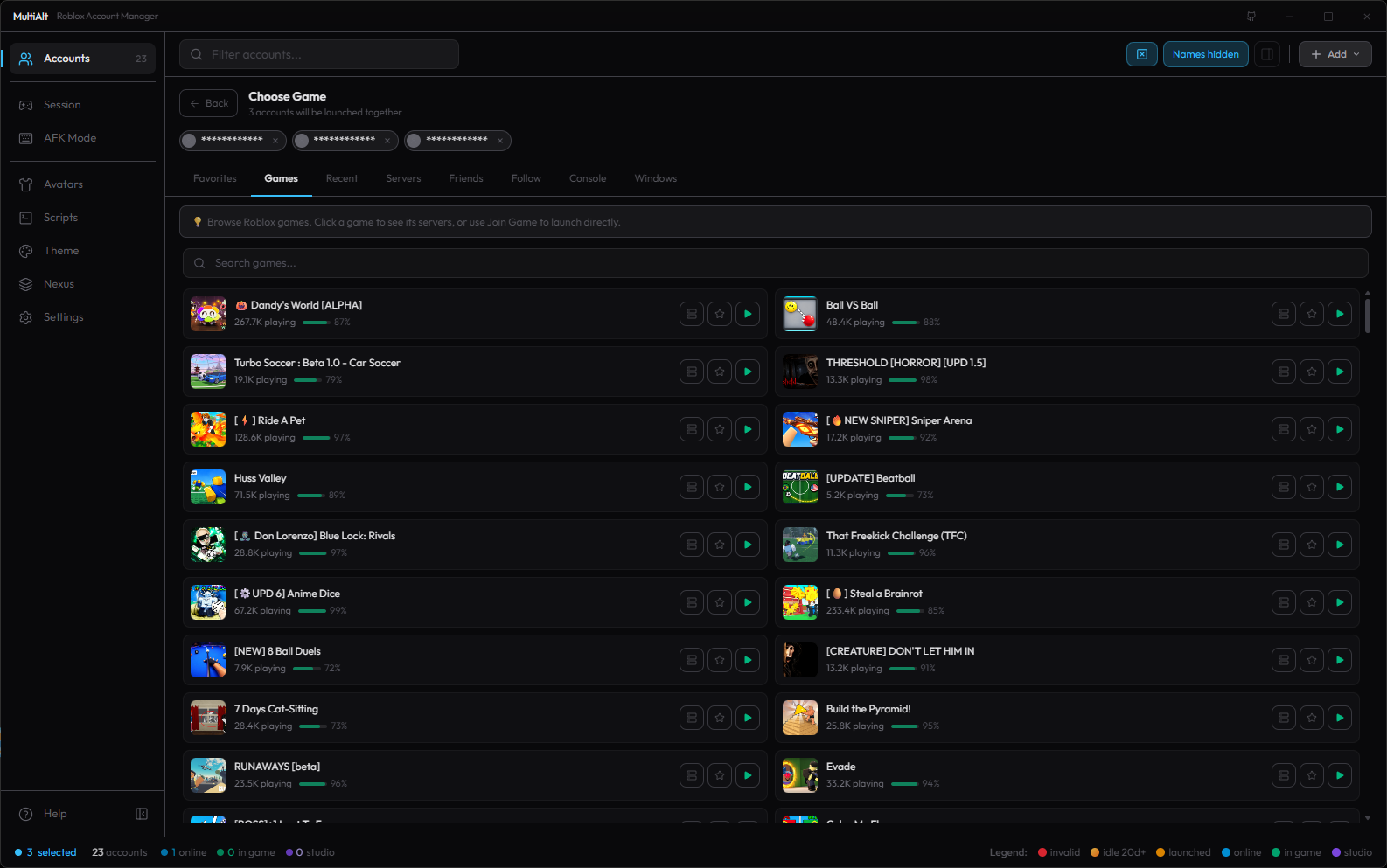
- Abra Escolher jogo e escolha um jogo dos favoritos, dos recentes, de uma busca, ou cole qualquer link do Roblox: de jogo, de servidor privado, de compartilhamento ou de convite.
- Clique em Entrar. O Multi Launch abre uma conta de cada vez, com alguns segundos de intervalo para o Roblox não começar a pedir CAPTCHA, e o painel Sessão mostra cada uma conforme ela entra. Dá para cancelar a fila a qualquer momento.
Deixe o grupo no mesmo servidor
A aba Servidores varre os servidores públicos do jogo e escolhe um em que todo mundo cabe. O “Melhor encaixe” escolhe o servidor mais cheio que ainda tem lugar para o grupo inteiro, para ninguém cair num lobby diferente. Você também pode preferir servidores mais vazios, um aleatório ou uma região específica. Quer entrar com um amigo? A aba Amigos mostra os amigos online de cada conta, e o Seguir manda o grupo para o servidor em que um jogador estiver.
Mantenha todas as contas no jogo
O Roblox expulsa quem fica parado depois de uns 20 minutos. O MultiAlt tem dois jeitos de lidar com isso:
- O Modo AFK aperta uma tecla ou clica em cada janela do Roblox a cada poucos minutos, e as contas ficam exatamente onde estão.
- O Auto Rejoin fecha e reabre as suas alts num intervalo, com o status de cada uma ao vivo. As contas principais nunca são tocadas.
O Watcher também pode fechar um cliente que perdeu a conexão ou que está ficando sem memória.
Rodando muitos clientes num PC só
- Em Configurações → Otimização, limite o FPS, baixe os gráficos e defina a prioridade de CPU e os limites de memória, com perfis separados para as contas principais e as alts.
- Organize todas as janelas do Roblox numa grade, nos monitores que você escolher.
- Feche o que não estiver usando: cada cliente é uma cópia completa do jogo.
Perguntas comuns
É grátis?
Sim. Sem plano pago, sem anúncios e sem conta para criar. O MultiAlt é de código aberto, sob a licença GPL-3.0.
Posso ser banido por usar várias contas?
O gerenciador não viola os Termos de Serviço do Roblox, mas alguns jogos proíbem contas alternativas, e o Roblox já disse que vários clientes abertos podem parecer suspeitos. Leia as regras do jogo que você joga.
Funciona no Mac?
Ainda não. O suporte ao macOS é parcial e, por enquanto, não há download para Mac.
É seguro?
Veja O MultiAlt é seguro? para saber o que o app faz com as suas contas, por que alguns antivírus acusam programas que abrem jogos e como conferir o download você mesmo.
Se o MultiAlt te ajuda, uma estrela no GitHub faz mais gente encontrar o app e mantém as atualizações vindo.
Mais: Início do MultiAlt · O MultiAlt é seguro? · English · Español