MultiAlt / Guías
Cómo jugar con varias cuentas en Roblox al mismo tiempo
De fábrica, Roblox solo deja abrir un cliente a la vez. Con MultiAlt, un administrador de cuentas gratis y de código abierto para Windows, puedes mantener todas tus cuentas con la sesión iniciada y abrir tantas ventanas de Roblox como aguante tu PC, todas en el mismo servidor si quieres.
Actualizado el 4 de octubre de 2026 · Windows 10 y 11
Lo que necesitas
- Una PC con Windows 10 u 11. Cada cliente de Roblox adicional usa más o menos la memoria y el CPU de un juego más, así que ten en cuenta lo que tu equipo puede correr.
- Las cuentas con las que quieres jugar: tu principal y tus alts.
- MultiAlt, el instalador gratuito (.msi). Se instala solo para tu usuario de Windows, no pide permisos de administrador y se actualiza solo.
Paso 1: Instala MultiAlt
Descarga el .msi desde la sección de descarga (viene directo de las releases del proyecto en GitHub) y ábrelo. No hace falta instalar antes .NET ni Visual C++.
Paso 2: Agrega tus cuentas
Haz clic en Agregar en la pantalla de cuentas. Hay cuatro formas de hacerlo:
- Inicio de sesión por navegador: inicia sesión en la página real de Roblox, dentro de la app.
- Cookie: pega una cookie
.ROBLOSECURITYque ya tengas. - Usuario y contraseña: una o varias cuentas, en líneas
usuario:contraseña. - Archivo del RAM antiguo: importa el archivo de cuentas del Roblox Account Manager original.
Las cuentas se guardan cifradas en tu PC, con tu contraseña o con una clave ligada a esa computadora. Se mantienen con la sesión iniciada, así que no tienes que cerrar sesión en una cuenta para jugar con otra.
Paso 3: Activa Multi Roblox
Primero cierra todas las ventanas de Roblox. Luego ve a Configuración → General y activa Multi Roblox. Esa es la opción que permite que más de un cliente de Roblox corra al mismo tiempo.
Por qué viene desactivado: el equipo antitrampas de Roblox ha dicho que correr varios clientes puede considerarse un comportamiento sospechoso. MultiAlt te deja la decisión a ti. Actívalo bajo tu propio riesgo y revisa las reglas de los juegos que juegas, porque algunos prohíben las cuentas alternativas.
Paso 4: Manda las cuentas a un juego
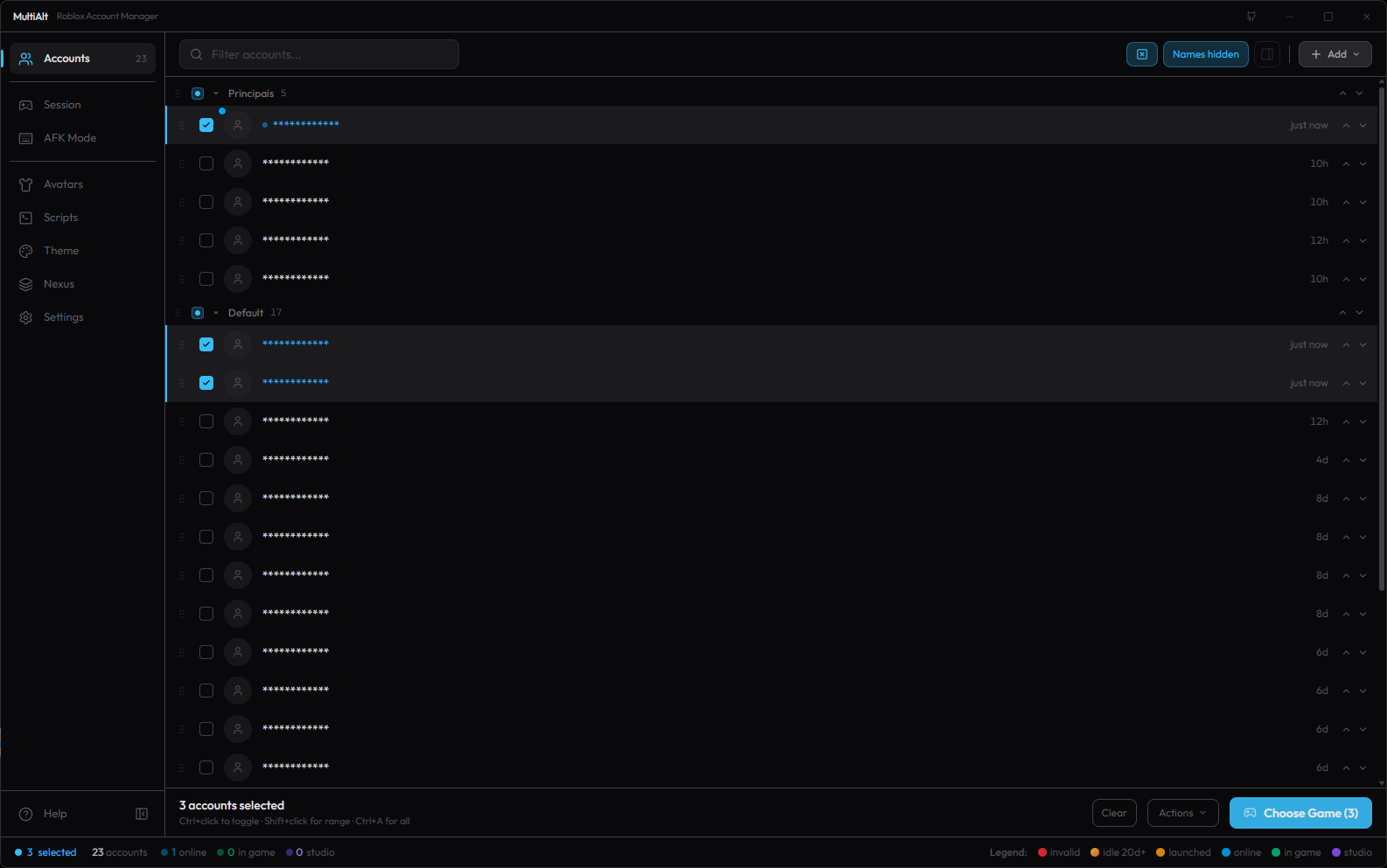
- Selecciona las cuentas con las que quieres jugar (clic, Ctrl+clic o Shift+clic).
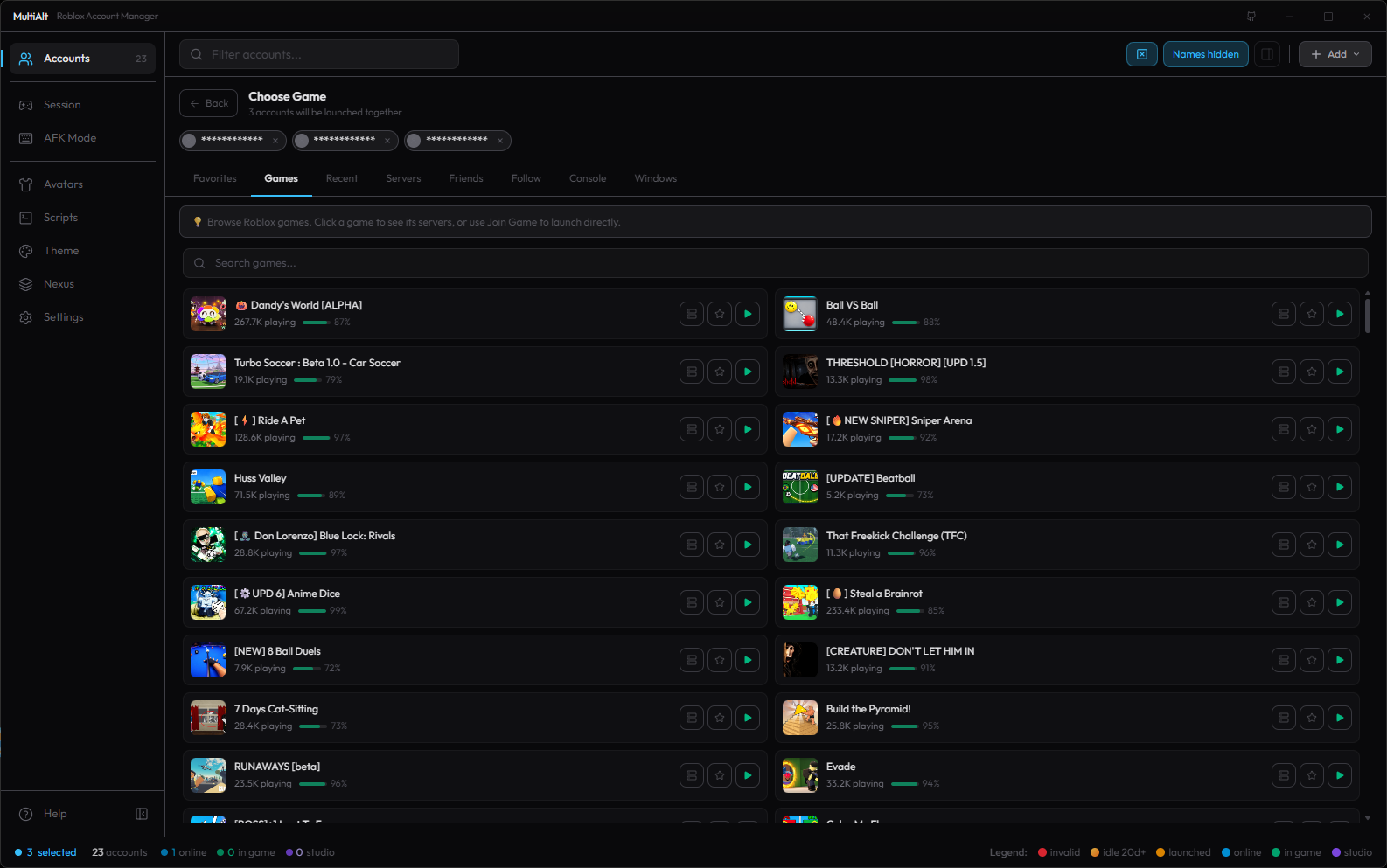
- Abre Elegir juego y escoge un juego de tus favoritos, de los recientes, de una búsqueda, o pega cualquier enlace de Roblox: de un juego, de un servidor privado, para compartir o de invitación.
- Haz clic en Unirse. Multi Launch abre una cuenta a la vez, con unos segundos de diferencia para que Roblox no te pida un CAPTCHA, y el panel Sesión muestra cada una a medida que entra. Puedes cancelar la fila en cualquier momento.
Mantén al grupo en el mismo servidor
La pestaña Servidores revisa los servidores públicos del juego y elige uno donde quepan todos. “Mejor ajuste” elige el servidor más lleno que todavía tiene lugar para todo el grupo, así nadie termina en otro lobby. También puedes preferir servidores más vacíos, uno al azar o una región específica. ¿Quieres unirte a un amigo? La pestaña Amigos muestra los amigos conectados de cada cuenta, y Seguir manda al grupo al servidor donde esté un jugador.
Mantén todas las cuentas en el juego
Roblox expulsa a los jugadores inactivos después de unos 20 minutos. MultiAlt tiene dos formas de evitarlo:
- Modo AFK pulsa una tecla o hace clic en cada ventana de Roblox cada pocos minutos, así las cuentas se quedan justo donde están.
- Auto Rejoin cierra y vuelve a abrir tus alts cada cierto tiempo, con el estado de cada una en vivo. Tus cuentas principales nunca se tocan.
El Watcher también puede cerrar un cliente que perdió la conexión o que se está quedando sin memoria.
Varios clientes en una sola PC
- En Configuración → Optimización, limita los FPS, baja los gráficos y ajusta la prioridad de CPU y los límites de memoria, con perfiles separados para las cuentas principales y las alts.
- Acomoda todas las ventanas de Roblox en una cuadrícula, en los monitores que elijas.
- Cierra lo que no necesites: cada cliente es una copia completa del juego.
Preguntas frecuentes
¿Es gratis?
Sí. Sin plan de pago, sin anuncios y sin cuenta que crear. MultiAlt es de código abierto, con licencia GPL-3.0.
¿Me pueden banear por usar varias cuentas?
El administrador no viola los Términos de Servicio de Roblox, pero algunos juegos prohíben las cuentas alternativas, y Roblox ha dicho que varios clientes abiertos pueden parecer sospechosos. Lee las reglas del juego que juegas.
¿Funciona en Mac?
Todavía no. El soporte para macOS es parcial y por ahora no hay descarga para Mac.
¿Es seguro?
Consulta ¿MultiAlt es seguro? para ver qué hace la app con tus cuentas, por qué algunos antivirus marcan los programas que abren juegos y cómo revisar la descarga tú mismo.
Si MultiAlt te sirve, una estrella en GitHub ayuda a que más gente lo encuentre y a que sigan llegando actualizaciones.
Más: Inicio de MultiAlt · ¿MultiAlt es seguro? · English · Português